Uputstvo za vlasnika kluba
Sve što vlasnik radi u aplikaciji: timovi i treneri, deca i roditeljski nalozi, članarina i popusti, kalendar i štampa, dokumenti, lekarski pregledi i obračun trenera.
Nalog vlasnika otvaramo mi, pri uvođenju kluba. Dobijate email i lozinku za prijavu. Svi ostali nalozi (treneri, roditelji) nastaju iz aplikacije, kako je opisano u ovom uputstvu.
1.Instalacija na telefon
Aplikacija se ne preuzima iz prodavnice. Otvara se u pregledaču, na adresi sporttrackpro.pages.dev, a zatim se doda na početni ekran telefona. Tada ima svoju ikonicu, otvara se preko celog ekrana kao svaka druga aplikacija i može da prima obaveštenja.
Android (Chrome)
- Otvorite Chrome i upišite adresu sporttrackpro.pages.dev.
- Dodirnite ⋮ (tri tačke gore desno).
- Izaberite Instaliraj aplikaciju. Na nekim telefonima piše Dodaj na početni ekran.
- Potvrdite sa Instaliraj. Ikonica Sport Track Pro se pojavi na početnom ekranu i među aplikacijama.
 Sport Track Pro
Ako Chrome sam ponudi traku „Instaliraj aplikaciju" na dnu ekrana, možete dodirnuti nju, isto je. U pregledaču Samsung Internet: meni ☰ dole desno → Dodaj stranicu na → Početni ekran.
iPhone i iPad (Safari)
- Otvorite Safari (baš Safari) i upišite adresu sporttrackpro.pages.dev.
- Dodirnite dugme Deli, kvadrat sa strelicom nagore. Nalazi se dole na sredini, a na novijim verzijama iOS-a prvo dodirnite ⋯ dole desno, pa Deli.
- Pomerite spisak nadole i izaberite Dodaj na početni ekran (na engleskom Add to Home Screen).
- Ako vidite prekidač Otvori kao veb aplikaciju, ostavite ga uključenog. Dodirnite Dodaj.
- Od sada aplikaciju otvarajte sa ikonice na početnom ekranu, ne iz Safarija.
iOS 16.4 ili noviji (proverite u Podešavanja → Opšte → Informacije) i aplikaciju otvorenu sa ikonice na početnom ekranu. Ako je otvorite u Safariju, radi sve osim obaveštenja na zaključanom ekranu. Tada ih vidite samo kad otvorite zvonce u aplikaciji.
Na računaru
Otvorite istu adresu u Chrome-u, Edge-u ili Safariju. Instalacija nije potrebna. U Chrome-u i Edge-u možete dodirnuti ikonicu za instalaciju na desnom kraju adresne trake, pa aplikacija dobije svoj prozor. Nalog je isti na telefonu i na računaru.
2.Prva prijava i obaveštenja
- Otvorite aplikaciju i upišite email i lozinku koje ste dobili. Na svom telefonu ostavite uključeno Zapamti me, pa ostajete prijavljeni.
- Dodirnite Prijavi se.
- Ako je lozinku postavio neko drugi (klub ili trener), aplikacija vas odvede na ekran Postavi svoju lozinku. Upišite novu lozinku od najmanje 8 znakova, ponovite je i dodirnite Sačuvaj i nastavi. Privremena lozinka posle toga više ne važi.
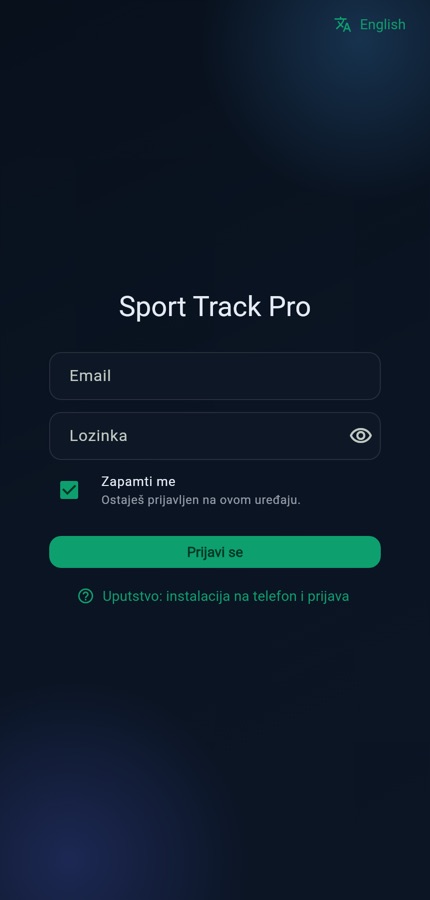
Na ekranu za prijavu i na spisku klubova su ikonice Jezik (srpski ili engleski) i Izgled (svetla ili tamna tema).
Uključivanje obaveštenja
- Dodirnite zvonce gore desno.
- Na kartici Uključi push na ovom uređaju dodirnite Uključi.
- Telefon pita da li sajt sme da šalje obaveštenja. Izaberite Dozvoli. Kartica zatim kaže „Push je uključen na ovom uređaju".
- Za proveru: na ekranu obaveštenja dodirnite ikonicu podešavanja gore desno → Probno obaveštenje. Za nekoliko sekundi treba da stigne poruka.
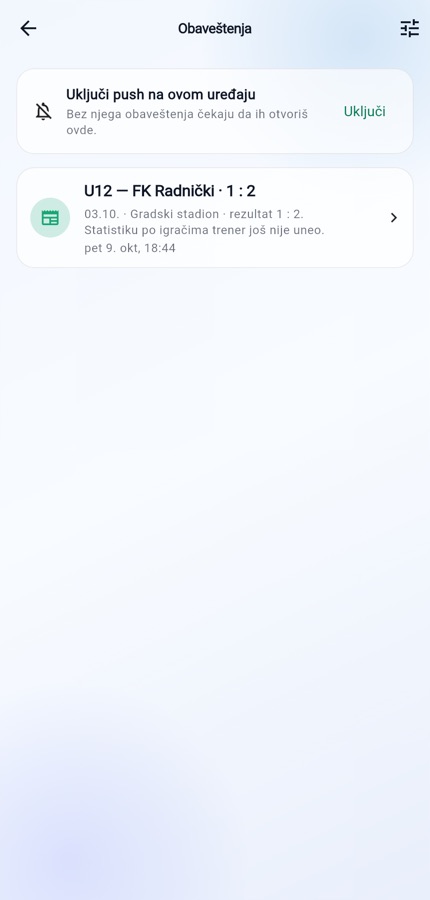
Obaveštenja se uključuju posebno na svakom uređaju. Ako koristite telefon i tablet, uključite ih na oba.
Android: Podešavanja telefona → Aplikacije → Sport Track Pro → Obaveštenja → uključite. Ako aplikaciju koristite u Chrome-u bez instalacije: Chrome → ⋮ → Podešavanja → Podešavanja sajtova → Obaveštenja → sporttrackpro.pages.dev → Dozvoli.
iPhone: Podešavanja → Obaveštenja → Sport Track Pro → Dozvoli obaveštenja.
3.Tabla kluba: šta je gde
Posle prijave otvara se tabla kluba. Ako vodite više klubova, prvo izaberete klub sa spiska.
Ikonice u gornjoj traci
| Ikonica | Šta otvara |
|---|---|
| Kalendar kluba | Mesec sa terminima svih timova i štampa rasporeda |
| Zvonce | Obaveštenja i njihova podešavanja |
| Članarina | Naplate: zaduženja, uplate, popusti, podsetnik |
| Nalozi | Treneri, roditelji i ostali nalozi kluba |
| Poslate poruke | Šta je klub poslao mejlom i da li je stiglo |
| ⋯ | Dokumenti kluba, Lekarski pregledi, Obračun trenera |
Ispod trake
- Traži pažnju: termini bez prozivke, uverenja koja ističu, ciklusi ocenjivanja kojima je prošao rok. Dodir vodi pravo na posao.
- Finansije meseca: zaduženo, naplaćeno, nenaplaćeno i krug sa procentom naplate, uz dugme Podseti sve koji duguju.
- Timovi: dodir na tim otvara njegov raspored, članove, chat i taktike.
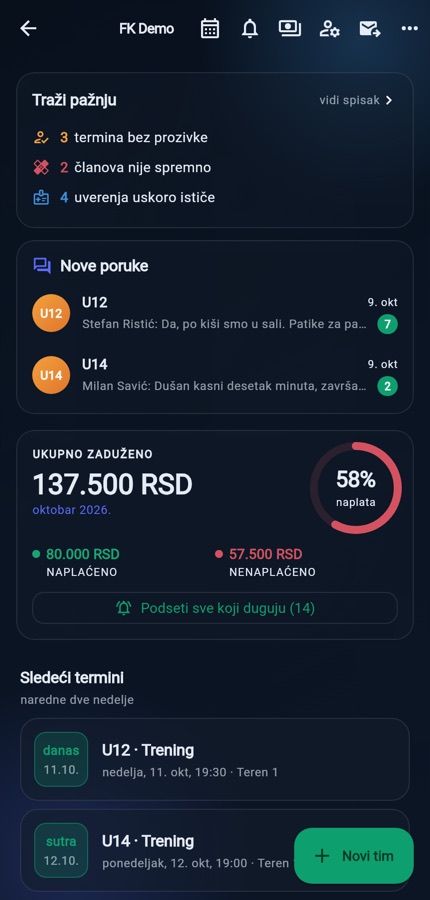
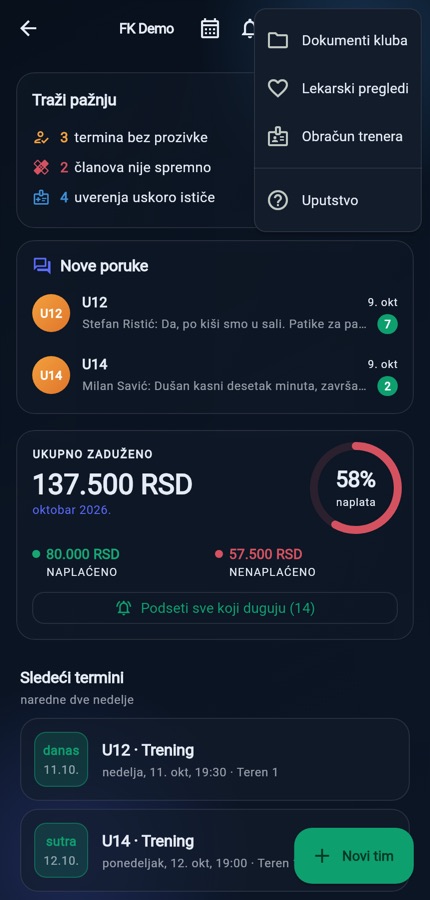
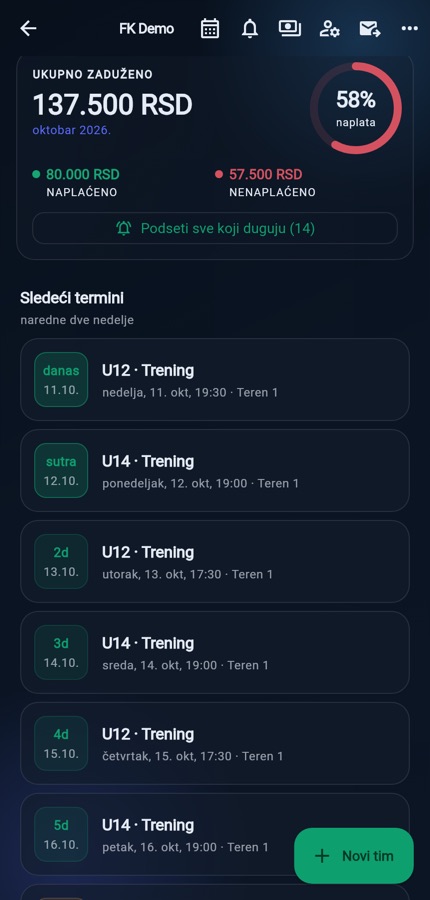
Neke celine (taktike, ocenjivanje, statistika utakmica, domaći rad, naplate, chat) uključujemo mi, po dogovoru sa klubom. Ako neku ikonicu iz ovog uputstva ne vidite, ta celina još nije uključena za vaš klub.
4.Timovi
- Na tabli dodirnite Novi tim (dole desno).
- Upišite naziv (npr. U12), izaberite sport i sezonu.
- Dodirnite Napravi. Tim se pojavi na tabli.
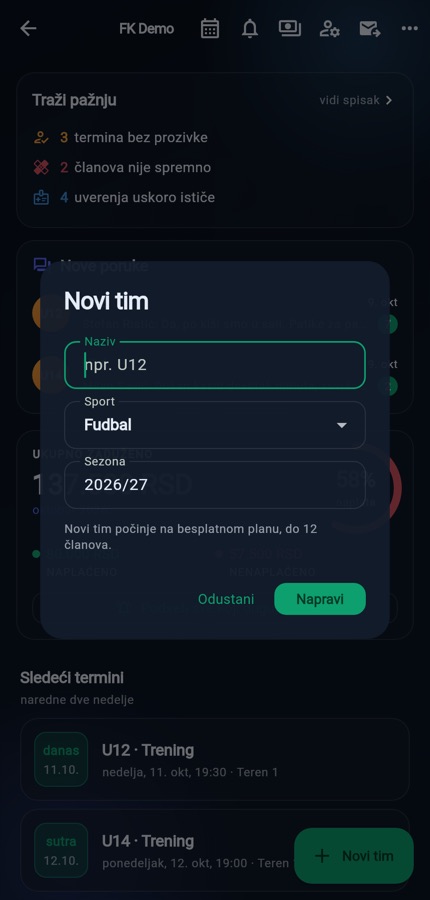
Jedan klub može imati timove različitih sportova (fudbal, košarka, odbojka, plivanje). Svaki sport ima svoje pozicije, statistiku i način vođenja rezultata.
5.Treneri i nalozi
Nov nalog za trenera
- Tabla → Nalozi → Novi nalog.
- Upišite email trenera i privremenu lozinku, pa izaberite ulogu: Trener, Pomoćni trener ili Medicinsko osoblje.
- Posle čuvanja aplikacija jednom pokaže Podaci za prijavu. Kopirajte ih i pošaljite treneru odmah, jer se lozinka nigde ne čuva.
- Trener se prijavi i pri prvoj prijavi postavi svoju lozinku.
Šta trener vidi
Meni ⋯ uz nalog trenera:
- Sportovi koje vodi: trener košarke vidi samo košarkaške timove.
- Timovi koje vodi: kad klub ima više uzrasta istog sporta (U12, U14). Trener tada vidi samo izabrane timove, njihovu decu, termine, prozivku, ocene, chat, lekarske i naplate. Bez izbora vodi sve timove svojih sportova.
- Promeni lozinku: nova privremena lozinka, ako je trener zaboravio svoju.
- Deaktiviraj: nalog prestaje da radi, a istorija koju je trener uneo ostaje.
Vi kao vlasnik uvek vidite ceo klub.
Trener vodi termine, prozivku, članove, ocene i taktike. Pomoćni trener pomaže na terenu, ali ne menja ime deteta i ne vidi „važi do" lekarskog. Medicinsko osoblje upisuje lekarske preglede i jedino vidi nalaz. Trener i pomoćnik vide samo rok uverenja.
6.Deca i roditelji
Dodavanje deteta
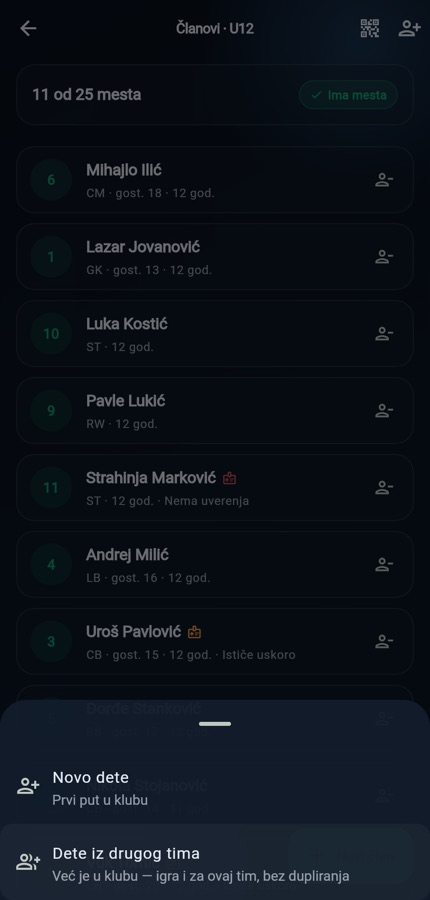
- Otvorite tim → ikonica Članovi tima → Novi član → Novo dete.
- Upišite ime, prezime, datum rođenja, poziciju i brojeve dresa: domaći i gostujući komplet. Gostujući možete ostaviti prazan.
- Sačuvajte. Uz dete sistem sam napravi i nalog roditelja.
Roditeljski nalozi
Nalog roditelja nastaje sam kad se dete doda u tim, ali je neaktivan dok ga ne aktivira podrška Sport Track Pro-a. Tako niko ne može da uđe u tuđ nalog pre nego što roditelj dobije svoje podatke. Javite nam se kad su roditelji spremni: aktiviramo naloge i šaljemo vam adrese i privremene lozinke da ih prosledite. Roditelj pri prvoj prijavi postavi svoju lozinku.
Za početak rada pošaljite nam spisak dece po timovima (dovoljna je tabela u Excel-u). Klub, timovi, deca i nalozi roditelja se prave odjednom.
Dete koje igra za dva tima
Kad napredno dete iz U12 igra i za U14, ne pravite novo dete:
- Otvorite tim U14 → Članovi tima → Novi član → Dete iz drugog tima.
- Pronađite dete pretragom po imenu i upišite njegove brojeve dresa za ovaj tim.
- Dodirnite Dodaj u U14. Dete ostaje i u svom timu. Profil, roditelj i evidencija su isti.
Ispravka imena (slovna greška)
Profil igrača → olovka Ispravi ime u gornjoj traci. Uz ime deteta ispravlja se i nalog roditelja koji je napravio sistem: adresa za prijavu se pravi iz novog imena. Ako roditelj već koristi nalog, javite mu novu adresu. Lozinka mu ostaje ista.
Brojevi dresa kasnije
Profil igrača → dodir na Broj: domaći i gostujući. Brojevi važe po timu.
7.Članarina, popusti i ispravke
Aplikacija vodi ko je šta dugovao i šta je uplatio. Novac ne prolazi kroz aplikaciju: roditelji plaćaju klubu kao i do sada, a klub upisuje uplate.
Prvo: vrste naplate
- Tabla → Članarina → Nova vrsta naplate.
- Upišite naziv (npr. Članarina, Trenerka, Pripreme), izaberite Mesečno ili Jednokratno zaduženje i uobičajen iznos.
Zaduživanje i uplate
- Zaduži tim: izaberite tim, vrstu i iznos po detetu. Mesečna se zadužuje za svaki mesec posebno, jednokratna ima rok.
- Kad roditelj plati: dugme Uplata uz dete → iznos i način (gotovina, račun, drugo) → Zabeleži. Delimična uplata je dozvoljena. Ostatak se vidi kao „delimično".
- Dete koje ne plaća (npr. sin trenera): meni ⋯ uz dete → Oslobodi.
Popusti i ispravke (samo vlasnik)
Meni ⋯ uz dete u Naplatama:
- Ispravi iznos: menja jednu obavezu (popust za ovaj mesec, greška), sa beleškom.
- Lična cena (popust): stalna cena deteta za tu vrstu naplate (brat u klubu, socijalni popust). Svako sledeće Zaduži tim je koristi. Vraća se dugmetom Redovna cena.
- Uplate i ispravke: spisak svih uplata tog deteta, gde se svaka ispravlja (iznos, datum, način) ili briše.
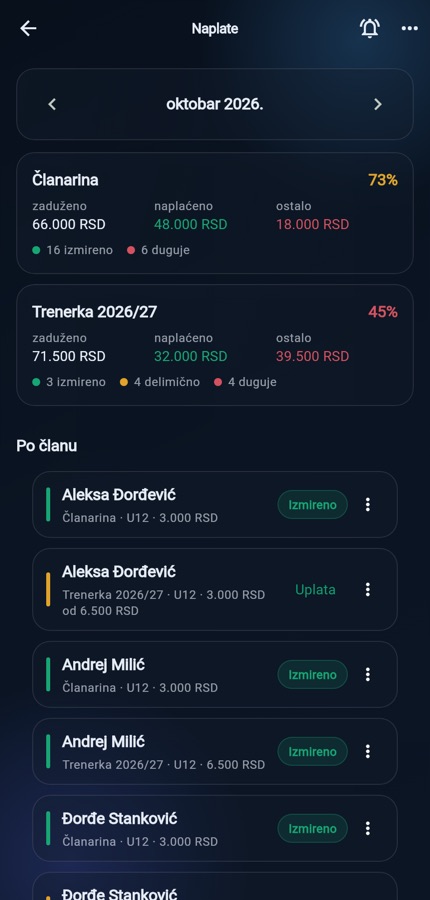
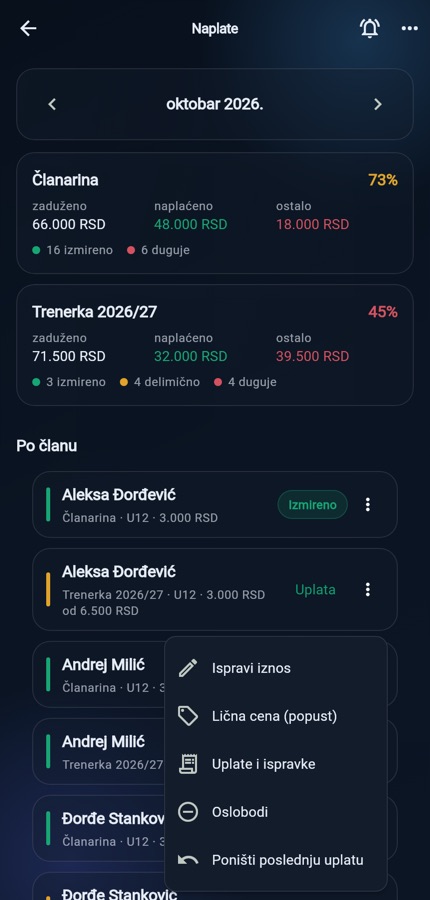
Svaka ispravka se upisuje u istoriju kluba: ko, kada, sa koliko na koliko. Trener može da upiše uplatu i poništi poslednju, ali ispravke i popusti su samo vaši.
Podsetnik dužnicima
Podseti sve koji duguju (na tabli i u Naplatama) šalje svakoj porodici obaveštenje sa njenim iznosom. Niko ne vidi tuđe dugovanje. Isto dete dobija podsetnik najviše jednom dnevno, a aplikacija kaže i koliko dece nema aktivan nalog, pa im podsetnik ne stiže.
Roditelj u kartici Finansije vidi članarine po mesecima i, posebno, Oprema i kampovi sa svakom ratom i koliko je ostalo.
8.Kalendar kluba i štampa
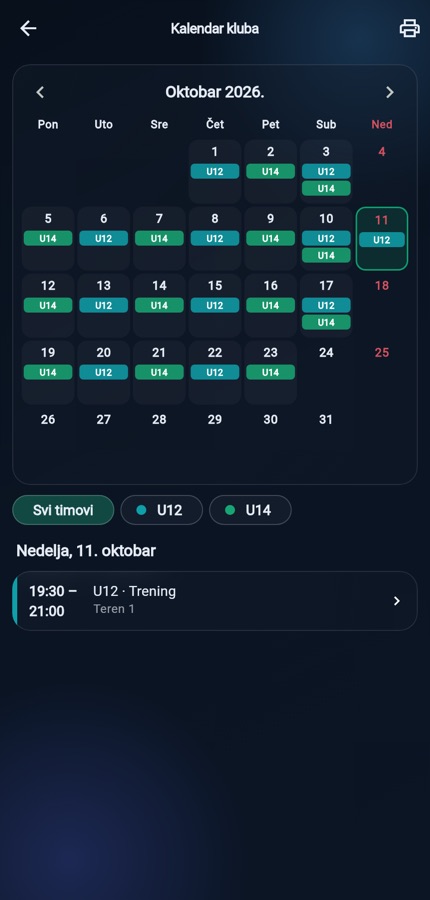
- Tabla → ikonica Kalendar kluba. Mreža meseca sa oznakom tima na svakom danu koji ima termin.
- Strelicama menjate mesec, a čipovima gore birate tim ili Svi timovi. Dodir na dan pokazuje termine.
- Za papir: ikonica štampača Štampaj raspored (PDF). Dobijate crno-beli raspored izabranog meseca (i tima, ako je izabran): dan, vreme, tim, protivnik, mesto. Otkazani termini su precrtani.
- PDF se sačuva u preuzimanja na telefonu ili računaru. Odatle ga štampate ili šaljete u grupu.
Na isti način se štampaju taktike i sastavi. To je opisano u uputstvu za trenera.
9.Dokumenti i saglasnosti
- Tabla → ⋯ → Dokumenti kluba → Nov dokument.
- Upišite naslov i tekst, a po želji i link na ceo fajl (Google Drive, sajt kluba). Izaberite da li je za ceo klub ili za jedan tim.
- Izaberite vrstu: Pravilnik, Saglasnost ili Obaveštenje. Saglasnost je za ono što roditelj treba da potvrdi (fotografisanje, putovanje).
- Objavi. Porodice dobijaju obaveštenje, a dokument stoji u njihovoj kartici Klub.
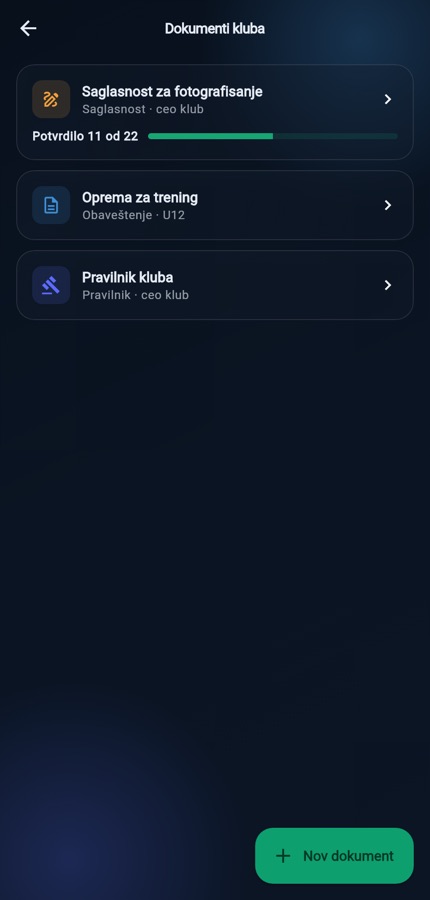
Kod saglasnosti vidite Ko je potvrdio: potvrdilo X od Y, i koje dete nema nalog. Roditelj potvrđuje za svako dete posebno. Ako izmenite tekst saglasnosti, roditelji je potvrđuju ponovo.
10.Lekarski pregledi
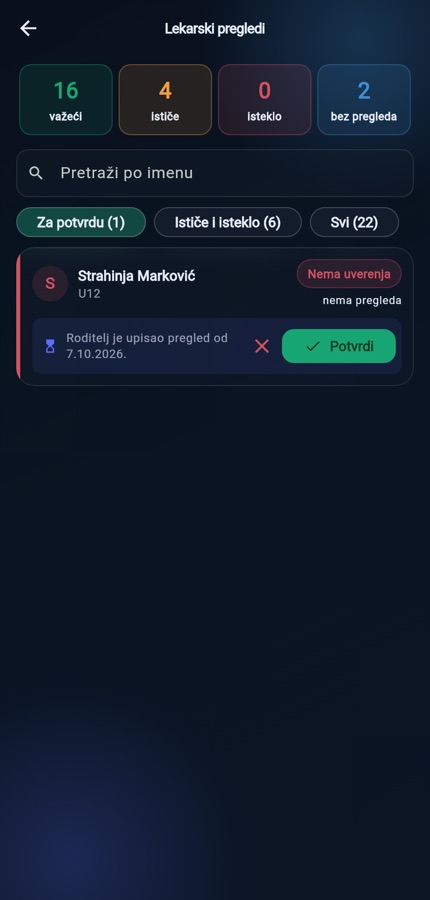
Tabla → ⋯ → Lekarski pregledi. Na vrhu su brojke: važeći, ističe, isteklo, bez pregleda. Ispod je spisak po detetu sa rokom. Rok se računa sam: datum pregleda plus šest meseci.
- Pregled upisujete vi ili medicinsko osoblje: Dodaj lekarski pregled → datum.
- Roditelj može sam da upiše datum novog pregleda. Takav pregled stoji u kartici Za potvrdu dok ga vi ili trener ne potvrdite (kad vidite uverenje). Do potvrde se rok ne menja.
- Dete bez važećeg uverenja je označeno na spisku članova i u sastavu za utakmicu.
11.Obračun trenera
- Tabla → ⋯ → Obračun trenera.
- Izaberite mesec. Za svakog trenera piše koliko je termina održao. Otkazani termini se ne računaju.
- Zadajte cenu termina po treneru i aplikacija sabere iznos za isplatu.
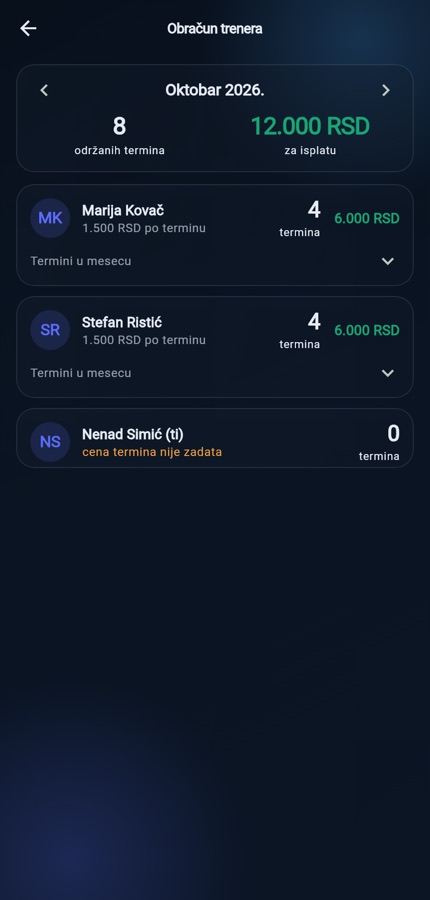
Trener je upisan na termin čim uzme prozivku. Drugi trener se dodaje u prozivci, u traci Treneri, na dan termina. Svaki trener vidi samo svoj red.
12.Izvoz pohađanja
Otvorite tim → ⋯ → Izvezi pohađanje. Dobijate Excel tabelu sa statusom svakog deteta na svakom terminu, legendom i procentima. Korisno za prijave na opštinske konkurse i zvanične evidencije.
13.Česta pitanja
Trener je zaboravio lozinku
Nalozi → ⋯ uz njegov nalog → Promeni lozinku. Pri sledećoj prijavi postavlja svoju. Ako vi zaboravite lozinku, javite nam se.
Trener ne vidi neki tim
Proverite Timovi koje vodi i Sportovi koje vodi uz njegov nalog. Trener sa izabranim timovima ne pravi nove timove. Tim pravi vlasnik i dodeli ga treneru.
Roditelju ne stižu obaveštenja
Najčešće je na iPhone-u aplikacija otvorena iz Safarija, a ne sa ikonice na početnom ekranu, ili obaveštenja nisu uključena na zvoncetu. Pošaljite mu uputstvo za roditelje.
Roditelj se ne može prijaviti
Nalog verovatno još nije aktiviran. Javite nam se i aktiviraćemo ga. Posle ispravke imena deteta adresa za prijavu se menja, pa roditelju javite novu.
Termin neće biti održan
U rasporedu tima: ⋯ uz termin → Obriši termin. Ako je zakazan unapred, roditelji dobijaju obaveštenje da je otkazan. Termin koji već ima prozivku ili statistiku se ne briše, jer je deo evidencije.