Uputstvo za trenera
Svakodnevni rad trenera u aplikaciji: raspored sezone, prozivka na terenu, članovi i dresovi, taktike sa strelicama, utakmica, ocenjivanje, chat sa roditeljima i članarina.
Nalog trenera pravi vlasnik kluba. Od njega dobijate email i privremenu lozinku. Pri prvoj prijavi postavljate svoju lozinku.
1.Instalacija na telefon
Aplikacija se ne preuzima iz prodavnice. Otvara se u pregledaču, na adresi sporttrackpro.pages.dev, a zatim se doda na početni ekran telefona. Tada ima svoju ikonicu, otvara se preko celog ekrana kao svaka druga aplikacija i može da prima obaveštenja.
Android (Chrome)
- Otvorite Chrome i upišite adresu sporttrackpro.pages.dev.
- Dodirnite ⋮ (tri tačke gore desno).
- Izaberite Instaliraj aplikaciju. Na nekim telefonima piše Dodaj na početni ekran.
- Potvrdite sa Instaliraj. Ikonica Sport Track Pro se pojavi na početnom ekranu i među aplikacijama.
 Sport Track Pro
Ako Chrome sam ponudi traku „Instaliraj aplikaciju" na dnu ekrana, možete dodirnuti nju, isto je. U pregledaču Samsung Internet: meni ☰ dole desno → Dodaj stranicu na → Početni ekran.
iPhone i iPad (Safari)
- Otvorite Safari (baš Safari) i upišite adresu sporttrackpro.pages.dev.
- Dodirnite dugme Deli, kvadrat sa strelicom nagore. Nalazi se dole na sredini, a na novijim verzijama iOS-a prvo dodirnite ⋯ dole desno, pa Deli.
- Pomerite spisak nadole i izaberite Dodaj na početni ekran (na engleskom Add to Home Screen).
- Ako vidite prekidač Otvori kao veb aplikaciju, ostavite ga uključenog. Dodirnite Dodaj.
- Od sada aplikaciju otvarajte sa ikonice na početnom ekranu, ne iz Safarija.
iOS 16.4 ili noviji (proverite u Podešavanja → Opšte → Informacije) i aplikaciju otvorenu sa ikonice na početnom ekranu. Ako je otvorite u Safariju, radi sve osim obaveštenja na zaključanom ekranu. Tada ih vidite samo kad otvorite zvonce u aplikaciji.
Na računaru
Otvorite istu adresu u Chrome-u, Edge-u ili Safariju. Instalacija nije potrebna. U Chrome-u i Edge-u možete dodirnuti ikonicu za instalaciju na desnom kraju adresne trake, pa aplikacija dobije svoj prozor. Nalog je isti na telefonu i na računaru.
2.Prva prijava i obaveštenja
- Otvorite aplikaciju i upišite email i lozinku koje ste dobili. Na svom telefonu ostavite uključeno Zapamti me, pa ostajete prijavljeni.
- Dodirnite Prijavi se.
- Ako je lozinku postavio neko drugi (klub ili trener), aplikacija vas odvede na ekran Postavi svoju lozinku. Upišite novu lozinku od najmanje 8 znakova, ponovite je i dodirnite Sačuvaj i nastavi. Privremena lozinka posle toga više ne važi.
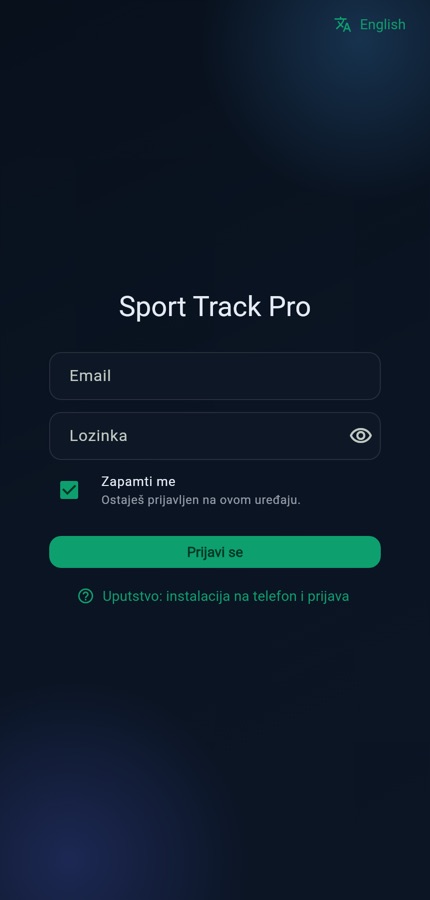
Na ekranu za prijavu i na spisku klubova su ikonice Jezik (srpski ili engleski) i Izgled (svetla ili tamna tema).
Uključivanje obaveštenja
- Dodirnite zvonce gore desno.
- Na kartici Uključi push na ovom uređaju dodirnite Uključi.
- Telefon pita da li sajt sme da šalje obaveštenja. Izaberite Dozvoli. Kartica zatim kaže „Push je uključen na ovom uređaju".
- Za proveru: na ekranu obaveštenja dodirnite ikonicu podešavanja gore desno → Probno obaveštenje. Za nekoliko sekundi treba da stigne poruka.
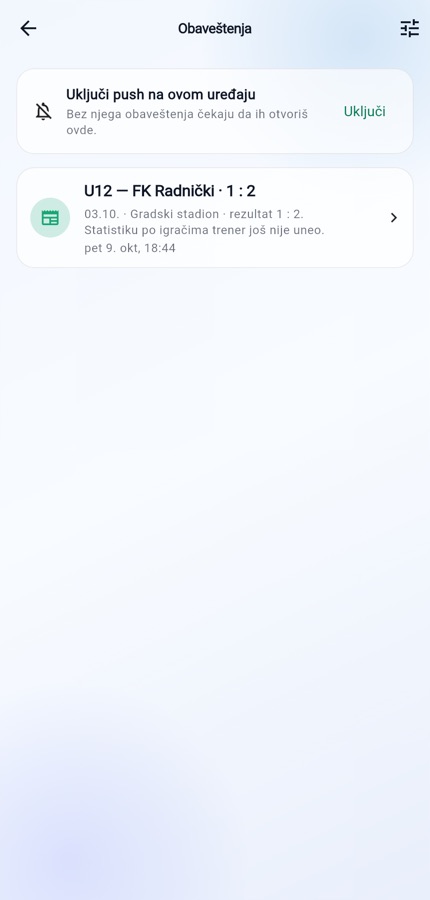
Obaveštenja se uključuju posebno na svakom uređaju. Ako koristite telefon i tablet, uključite ih na oba.
Android: Podešavanja telefona → Aplikacije → Sport Track Pro → Obaveštenja → uključite. Ako aplikaciju koristite u Chrome-u bez instalacije: Chrome → ⋮ → Podešavanja → Podešavanja sajtova → Obaveštenja → sporttrackpro.pages.dev → Dozvoli.
iPhone: Podešavanja → Obaveštenja → Sport Track Pro → Dozvoli obaveštenja.
3.Tabla i tim
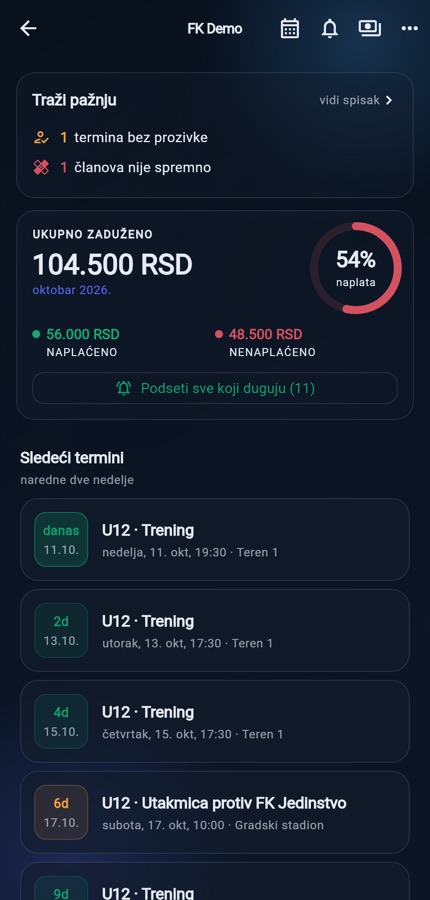
Posle prijave otvara se tabla kluba. Na vrhu je Traži pažnju: termini bez prozivke, uverenja koja ističu, ciklusi ocenjivanja kojima je prošao rok. Ispod su vaši timovi. Ako vas je vlasnik ograničio na određene timove (npr. samo U12), vidite samo njih.
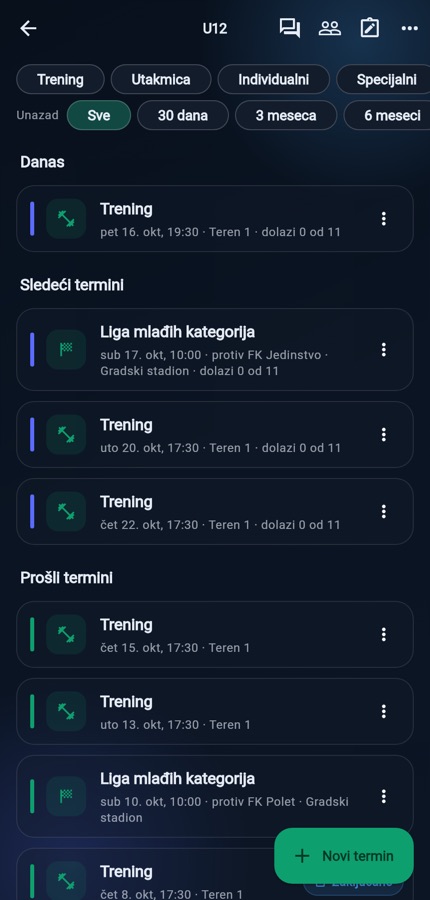
Dodir na tim otvara njegov raspored. U gornjoj traci tima su:
| Ikonica | Šta otvara |
|---|---|
| Chat (dva oblačića) | Razgovor tima sa roditeljima |
| Članovi tima | Spisak dece, dodavanje, kod i pozivnice |
| Taktike i formacije | Sačuvane taktike i formacije kluba |
| ⋯ | Vesti tima, Ocenjivanje, Izvezi pohađanje |
Na tabli su i ikonica Kalendar kluba (svi vaši termini na mreži meseca) i meni ⋯ sa Lekarski pregledi, Dokumenti kluba i Obračun trenera.
4.Termini i raspored sezone
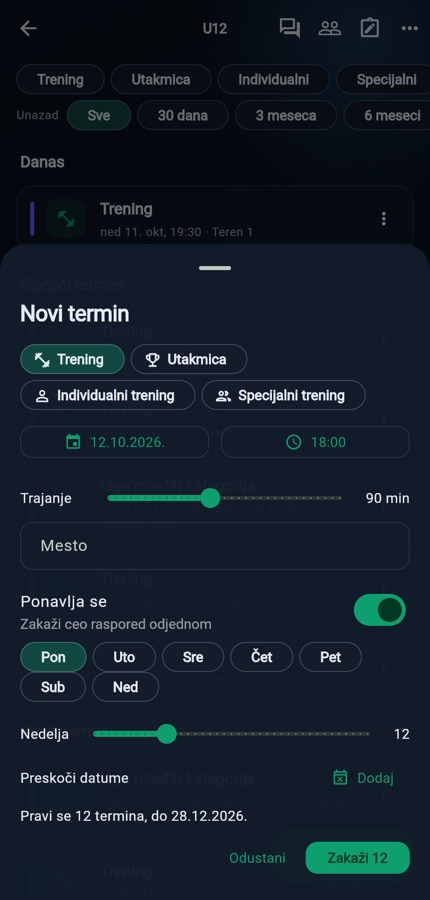
- Otvorite tim → Novi termin (dole desno).
- Izaberite vrstu: Trening, Utakmica, Individualni trening, Specijalni trening ili druga koja postoji za vaš sport. Upišite datum, vreme, trajanje i mesto. Kod utakmice upišite i protivnika.
- Za ceo raspored odjednom uključite Ponavlja se: izaberite dane u nedelji (npr. utorak i četvrtak) i klizačem broj nedelja. U Preskoči datume dodajte praznike i raspust. Aplikacija napiše koliko će termina napraviti i do kog datuma.
- Kod individualnog ili specijalnog treninga izaberite Ko dolazi. Podsetnik i prozivka idu samo njima.
- Sačuvajte. Roditelji dobijaju termin u rasporedu i podsetnik pred termin (trening nekoliko sati ranije, utakmica dan ranije).
Brisanje termina: ⋯ uz termin → Obriši termin. Ako je termin zakazan unapred, roditelji dobijaju obaveštenje da je otkazan. Termin koji već ima prozivku ili statistiku se ne briše.
Kad neko drugi menja raspored: ako vlasnik ili drugi trener zakaže, pomeri ili otkaže termin vašeg tima, stiže vam obaveštenje — za celu seriju jedno, ne po jedno za svaki termin.
Filter: raspored se filtrira po vrsti i po tome koliko unazad se gleda. Dok je filter uključen, piše koliko je termina sakriveno.
5.Prozivka
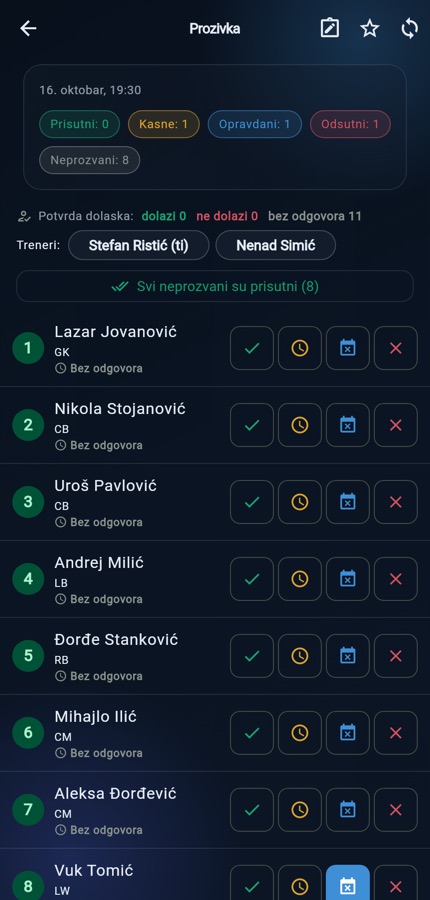
- Na dan termina dodirnite termin u rasporedu (ili na tabli u Traži pažnju).
- Za svako dete dodirnite status: Prisutan, Zakasnio, Opravdano odsutan ili Odsutan.
- Kad ste upisali one koji nisu došli ili su zakasnili, dodirnite Svi neprozvani su prisutni. Ostala deca se upišu kao prisutna jednim dodirom.
- Ako je na terminu bio još jedan trener, dodajte ga u traci Treneri. Tako ulazi u obračun.
Na terenu bez signala prozivka se upisuje normalno. Gore piše koliko upisa čeka mrežu, a šalju se sami kad se signal vrati. Ništa se ne gubi.
Ko je potvrdio dolazak
Roditelji u aplikaciji javljaju da li dete dolazi. Na terminu, iznad prozivke, piše Potvrda dolaska: koliko dece dolazi, koliko ne dolazi i koliko nije odgovorilo, a uz svako dete njegov odgovor (sa razlogom, ako ga je roditelj napisao). U rasporedu tima uz svaki budući termin stoji, na primer, „dolazi 9 od 15" — pa se na vreme vidi kad treba pozvati decu iz drugog uzrasta.
Prozivka se uzima na dan termina. Kasnije se evidencija zaključava (Zaključano). Opravdano odsustvo se roditelju ne računa kao izostanak.
6.Članovi tima i dresovi
Novo dete
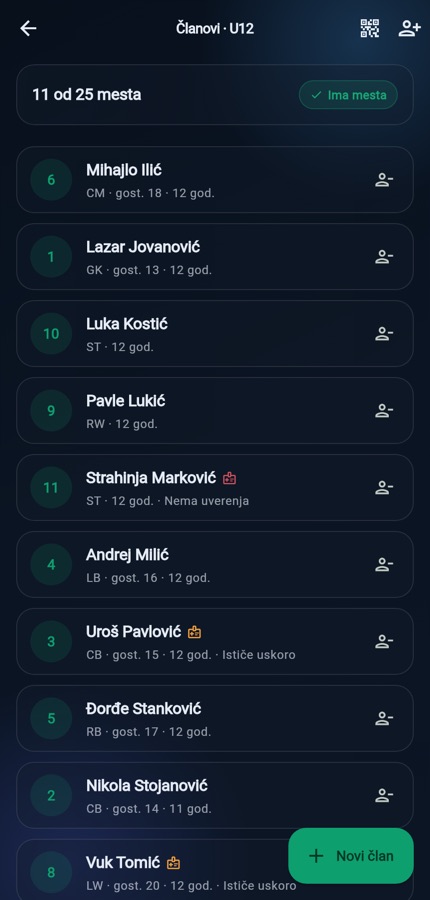
- Tim → Članovi tima → Novi član → Novo dete.
- Upišite ime, prezime, datum rođenja, poziciju i dva broja dresa: domaći i gostujući komplet.
- Sačuvajte. Nalog roditelja nastaje sam, a aktivira ga klub (javite vlasniku).
Dete iz drugog tima
Kad dete iz U12 igra i za vaš U14: Novi član → Dete iz drugog tima → pretraga po imenu → brojevi dresa za ovaj tim → Dodaj u …. Ne pravite novo dete. Ostaje isti profil, isti roditelj i ista evidencija, samo u dva tima.
Na profilu igrača
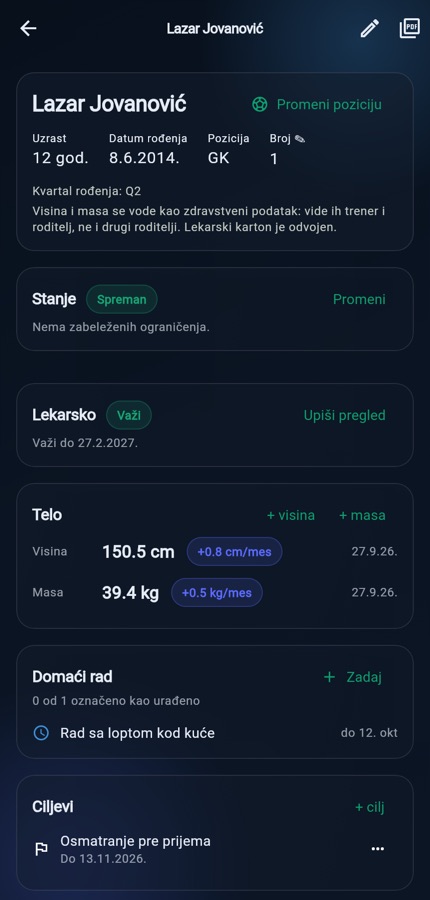
- Broj: dodir menja domaći i gostujući broj.
- Ispravi ime (olovka gore): za slovnu grešku. Uz ime se ispravlja i adresa roditeljskog naloga. Aplikacija pokaže novu adresu, pa je javite roditelju.
- Izveštaj za roditelja (PDF): profil, ocene i pohađanje na jednom listu.
Kod i pozivnice
U Članovi tima ikonica Kod za pridruživanje pravi kod koji roditelj sa postojećim nalogom upiše u aplikaciji. Ikonica Pozovi pravi pozivnicu za roditelja ili trenera, mejlom ili kao link.
7.Taktike, formacije i strelice
Nova taktika
- Tim → Taktike i formacije → Nova taktika.
- Izaberite formaciju (npr. 1-2-3-1 za sedmoricu, 4-3-3, ili u odbojci 5-1).
- Dodirnite poziciju na terenu i izaberite ko igra na njoj. Prazna pozicija ostaje vidljiva.
- Dajte joj ime (npr. Visok presing) i dodirnite Sačuvaj taktiku.
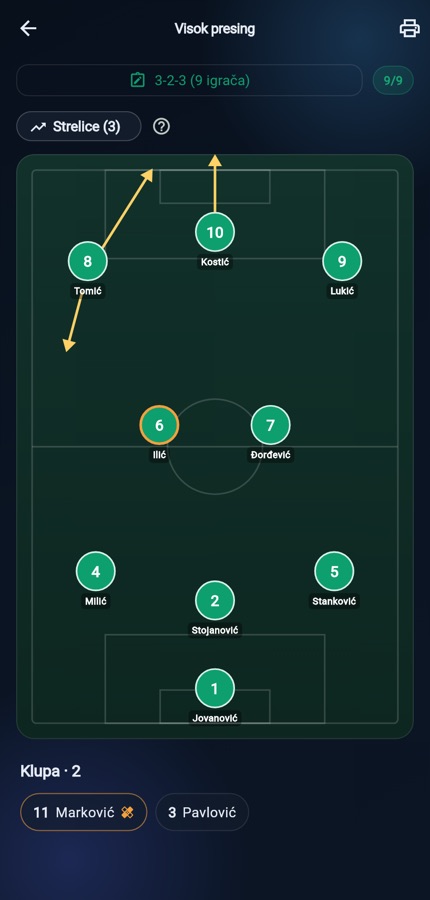
Strelice kretanja
- Uključite Strelice iznad terena.
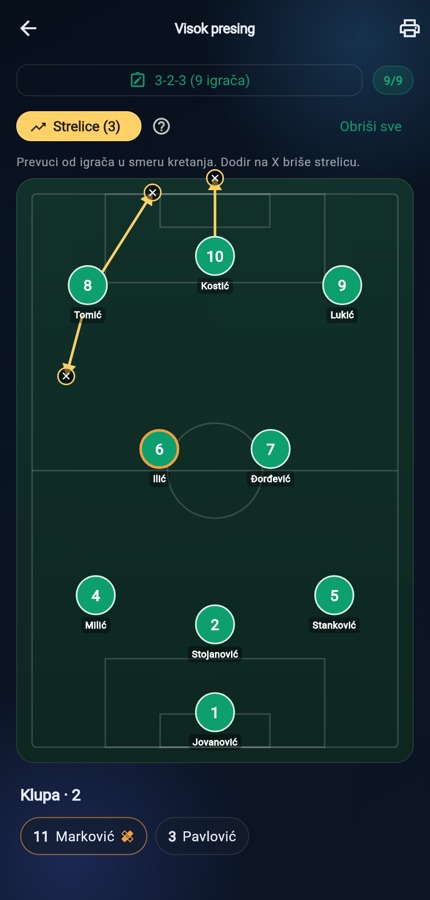
- Stavite prst na igrača i prevucite u smeru u kom treba da se kreće. Pustite tamo gde treba da stigne.
- Jedan igrač može imati više strelica: povucite ponovo od njega.
- Strelicu brišete dodirom na X na njenom vrhu, a sve odjednom sa Obriši sve.
- Isključite Strelice da biste ponovo birali igrače na pozicijama, pa sačuvajte.
Uputstvo je uvek iza znaka ? pored dugmeta. Strelica pripada poziciji, a ne detetu, pa ostaje kad zamenite igrača.
Štampa
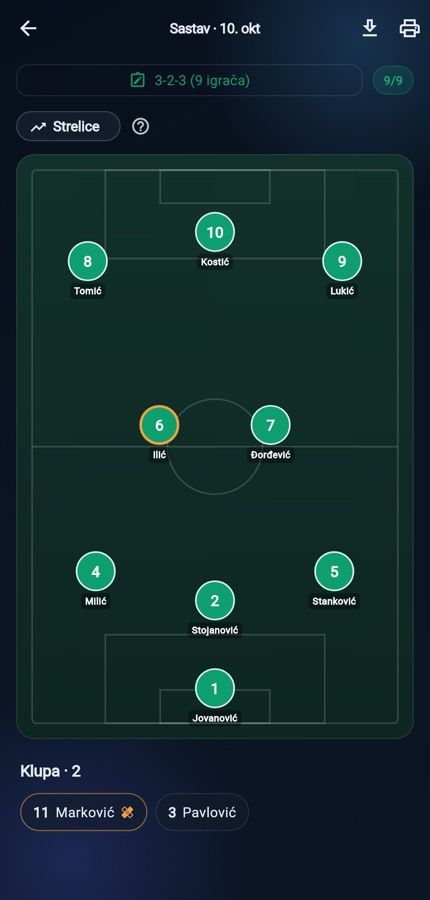
Ikonica štampača Štampaj (PDF) na taktici, sastavu ili formaciji pravi crno-beli list: beli teren, crne linije, kružići sa brojem, prezimena, strelice i napomene. Uz sastav za utakmicu ide i klupa.
Formacije kluba
Nova formacija: dodajte pozicije, prevucite ih gde treba i sačuvajte pod svojim imenom. Formacija važi za sve timove istog sporta u klubu.
8.Utakmica: sastav, rezultat, statistika
- Pre utakmice: otvorite termin utakmice → ikonica Sastav za ovaj termin → Učitaj sačuvanu taktiku, pa dopunite onima koji su tu. Dete bez važećeg lekarskog je označeno.
- Na dan utakmice: uzmite prozivku, isto kao na treningu.
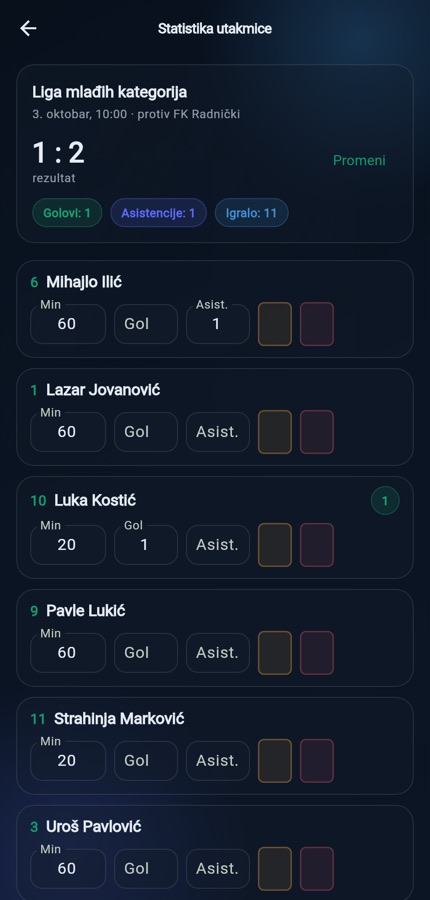
- Posle utakmice: ikonica Statistika utakmice → Upiši rezultat (konačan, sa autogolovima). Zatim po igraču: minuti, golovi, asistencije, kartoni (u košarci poeni, u odbojci poeni, asevi i blokovi).
Roditelj vidi ceo izveštaj: rezultat, ko je igrao i do kog minuta, ko je dao gol. Vest sa utakmice napiše se sama u Vesti tima.
9.Ocenjivanje i domaći rad
Ciklus ocenjivanja
- Tim → ⋯ → Ocenjivanje → Novi ciklus. Ciklus traje 4–12 nedelja. Predlog je 6.
- Otvorite ciklus i dodirnite dete.
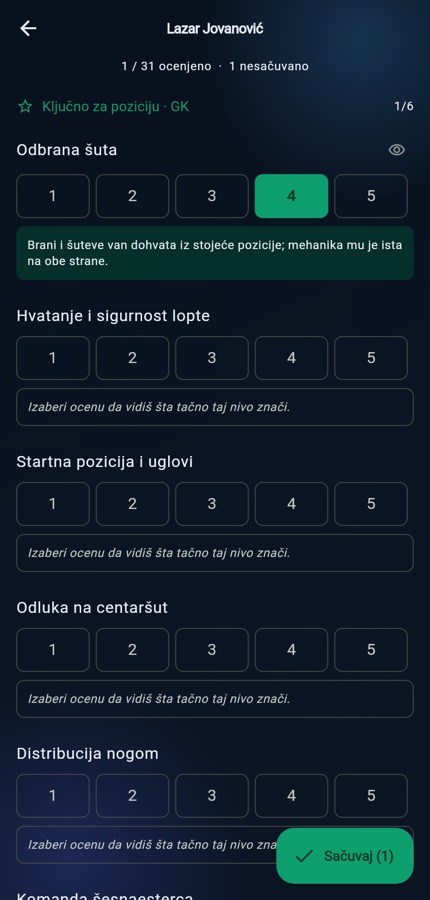
- Svaki atribut ocenite od 1 do 5. Uz svaku ocenu piše šta se tada vidi na terenu, pa ocena znači isto kod svakog trenera. Atributi ključni za poziciju deteta su označeni.
- Sačuvaj. Iz ocena nastaju radar i ukupna ocena 40–99 koju vidi i roditelj.
Učinak na terminu
U terminu ikonica Učinak na terminu: kratka ocena dana (učinak i zalaganje) za decu koja su bila prisutna. Beleška je vidljiva osoblju, ne roditelju. Ova ocena ne ulazi u ocenu 40–99.
Domaći rad
Na profilu igrača otvorite domaći rad → Dodaj vežbu iz kataloga (sa opisom izvođenja i granicom obima za uzrast) → Pošalji zadatak. Roditelj dobija obaveštenje i označava kad je urađeno.
10.Chat tima
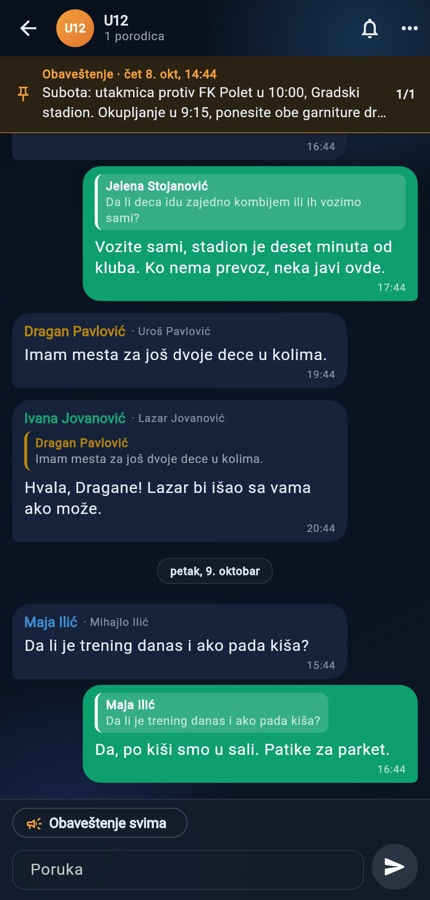
Svaki tim ima svoj razgovor. U njemu su osoblje i roditelji dece iz tima. Otvara se ikonicom sa dva oblačića u traci tima.
- Poruka: piše svako. Na tuđu poruku se odgovara sa Odgovori.
- Obaveštenje svima: stiže svim roditeljima odmah i stoji zakačeno na vrhu nedelju dana. Ispod piše koliko je porodica pročitalo.
- Ikonica Ko piše u razgovoru gore → Samo trener piše, roditelji čitaju: razgovor postaje oglasna tabla. Isto mesto ga vraća na Svi iz tima pišu.
- Tuđu neprimerenu poruku brišete tako što dodirnete poruku → Obriši poruku (moderacija). Tekst se stvarno briše.
- Zvonce u traci razgovora ga utišava, ako vam obaveštenja o porukama smetaju. Odgovori na vaše poruke i dalje stižu.
11.Lekarski pregledi
Tabla → ⋯ → Lekarski pregledi. Vidite rok uverenja svakog deteta (ne nalaz). Kad roditelj upiše datum novog pregleda, pregled čeka u kartici Za potvrdu. Kad vidite uverenje, potvrdite ga jednim dodirom. Do potvrde se rok ne menja.
12.Članarina
Ako klub vodi naplate u aplikaciji, ikonica Članarina je na tabli. Kad vam roditelj da novac: dugme Uplata uz dete → iznos i način → Zabeleži. Grešku ispravljate sa Poništi poslednju uplatu. Ostale ispravke i popuste radi vlasnik.
Podseti sve koji duguju šalje svakoj porodici obaveštenje samo sa njenim iznosom.
13.Obračun trenera
Kad uzmete prozivku, upisani ste na termin. Tabla → ⋯ → Obračun trenera pokazuje koliko ste termina održali po mesecu. Vidite samo svoj red. Otkazani termini se ne računaju.
14.Česta pitanja
Ne vidim neki tim ili dete
Vlasnik određuje koje timove vodite. Dete iz drugog tima možete dodati u svoj tim kao Dete iz drugog tima.
Prozivka se ne može upisati
Prozivka se uzima na dan termina. Za termin u budućnosti aplikacija piše za koliko je dana.
Zaboravio sam lozinku
Javite se vlasniku kluba. On postavlja novu privremenu lozinku u Nalozi.
Roditelj kaže da ne dobija obaveštenja
Pošaljite mu uputstvo za roditelje. Na iPhone-u aplikacija mora biti dodata na početni ekran i otvorena sa ikonice.