Uputstvo za roditelje
Kako da aplikaciju kluba stavite na telefon, prijavite se i pratite dete: raspored, dolasci, razvoj, utakmice, članarina, lekarski, dokumenti i chat sa trenerom.
Nalog vam otvara klub. Dobijate adresu za prijavu (obično u obliku ime.prezime@nazivkluba.rs, gde su ime i prezime deteta) i privremenu lozinku. Adresa služi samo za prijavu i na nju ne stižu mejlovi. Pri prvoj prijavi postavljate svoju lozinku i od tada je samo vi znate.
1.Instalacija na telefon
Aplikacija se ne preuzima iz prodavnice. Otvara se u pregledaču, na adresi sporttrackpro.pages.dev, a zatim se doda na početni ekran telefona. Tada ima svoju ikonicu, otvara se preko celog ekrana kao svaka druga aplikacija i može da prima obaveštenja.
Android (Chrome)
- Otvorite Chrome i upišite adresu sporttrackpro.pages.dev.
- Dodirnite ⋮ (tri tačke gore desno).
- Izaberite Instaliraj aplikaciju. Na nekim telefonima piše Dodaj na početni ekran.
- Potvrdite sa Instaliraj. Ikonica Sport Track Pro se pojavi na početnom ekranu i među aplikacijama.
 Sport Track Pro
Ako Chrome sam ponudi traku „Instaliraj aplikaciju" na dnu ekrana, možete dodirnuti nju, isto je. U pregledaču Samsung Internet: meni ☰ dole desno → Dodaj stranicu na → Početni ekran.
iPhone i iPad (Safari)
- Otvorite Safari (baš Safari) i upišite adresu sporttrackpro.pages.dev.
- Dodirnite dugme Deli, kvadrat sa strelicom nagore. Nalazi se dole na sredini, a na novijim verzijama iOS-a prvo dodirnite ⋯ dole desno, pa Deli.
- Pomerite spisak nadole i izaberite Dodaj na početni ekran (na engleskom Add to Home Screen).
- Ako vidite prekidač Otvori kao veb aplikaciju, ostavite ga uključenog. Dodirnite Dodaj.
- Od sada aplikaciju otvarajte sa ikonice na početnom ekranu, ne iz Safarija.
iOS 16.4 ili noviji (proverite u Podešavanja → Opšte → Informacije) i aplikaciju otvorenu sa ikonice na početnom ekranu. Ako je otvorite u Safariju, radi sve osim obaveštenja na zaključanom ekranu. Tada ih vidite samo kad otvorite zvonce u aplikaciji.
Na računaru
Otvorite istu adresu u Chrome-u, Edge-u ili Safariju. Instalacija nije potrebna. U Chrome-u i Edge-u možete dodirnuti ikonicu za instalaciju na desnom kraju adresne trake, pa aplikacija dobije svoj prozor. Nalog je isti na telefonu i na računaru.
2.Prva prijava i obaveštenja
- Otvorite aplikaciju i upišite email i lozinku koje ste dobili. Na svom telefonu ostavite uključeno Zapamti me, pa ostajete prijavljeni.
- Dodirnite Prijavi se.
- Ako je lozinku postavio neko drugi (klub ili trener), aplikacija vas odvede na ekran Postavi svoju lozinku. Upišite novu lozinku od najmanje 8 znakova, ponovite je i dodirnite Sačuvaj i nastavi. Privremena lozinka posle toga više ne važi.
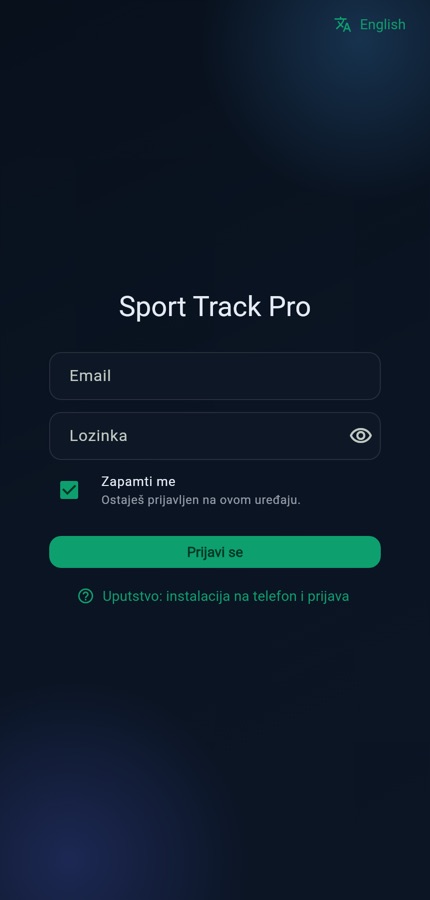
Na ekranu za prijavu i na spisku klubova su ikonice Jezik (srpski ili engleski) i Izgled (svetla ili tamna tema).
Uključivanje obaveštenja
- Dodirnite zvonce gore desno.
- Na kartici Uključi push na ovom uređaju dodirnite Uključi.
- Telefon pita da li sajt sme da šalje obaveštenja. Izaberite Dozvoli. Kartica zatim kaže „Push je uključen na ovom uređaju".
- Za proveru: na ekranu obaveštenja dodirnite ikonicu podešavanja gore desno → Probno obaveštenje. Za nekoliko sekundi treba da stigne poruka.
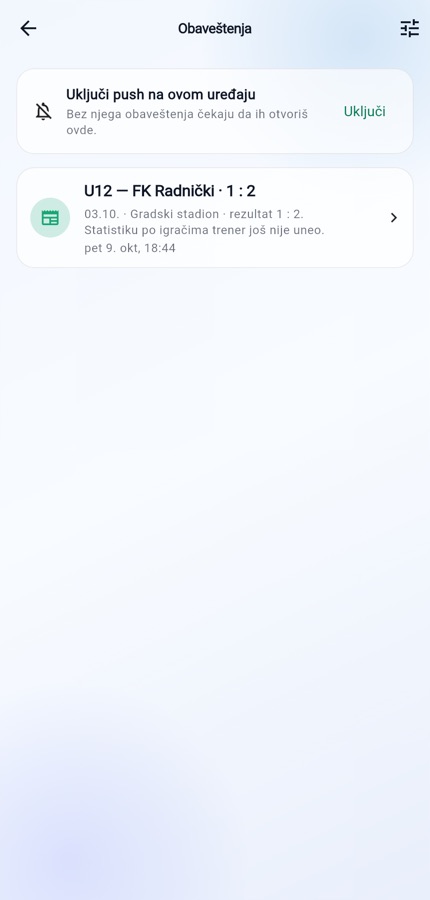
Obaveštenja se uključuju posebno na svakom uređaju. Ako koristite telefon i tablet, uključite ih na oba.
Android: Podešavanja telefona → Aplikacije → Sport Track Pro → Obaveštenja → uključite. Ako aplikaciju koristite u Chrome-u bez instalacije: Chrome → ⋮ → Podešavanja → Podešavanja sajtova → Obaveštenja → sporttrackpro.pages.dev → Dozvoli.
iPhone: Podešavanja → Obaveštenja → Sport Track Pro → Dozvoli obaveštenja.
3.Četiri kartice
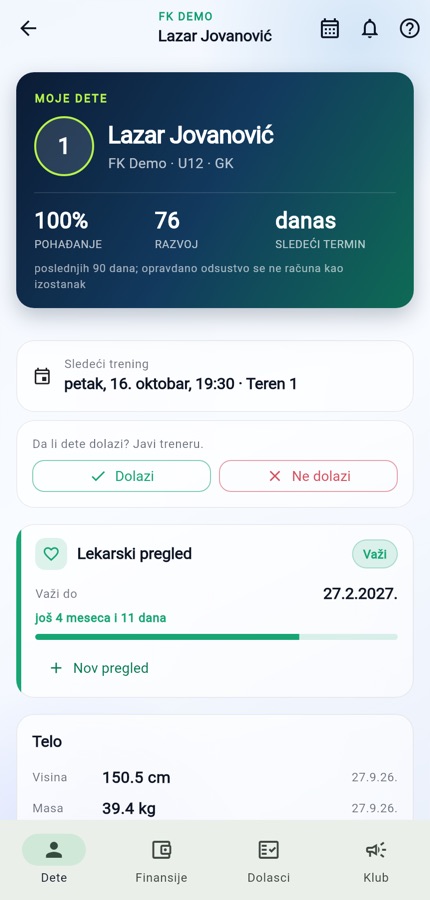
Posle prijave otvara se ekran vašeg deteta. Dole su četiri kartice:
| Kartica | Šta je u njoj |
|---|---|
| Dete | Sledeći termin, pohađanje, razvoj, lekarski, ocene, domaći rad, utakmice |
| Finansije | Koliko je za uplatu, članarine po mesecima, oprema i kampovi na rate |
| Dolasci | Svaki trening i utakmica po mesecima, sa procentom |
| Klub | Dokumenti i saglasnosti, chat tima, oglasna tabla |
Ako imate više dece u klubu, dete birate gore (Izaberi dete), a izbor važi za sve kartice. Zvonce gore desno otvara obaveštenja.
Ne vidite spisak kluba, drugu decu ni trenerove beleške. Ako i drugi roditelj želi pristup, klub mu otvara poseban nalog. Oba roditelja su ravnopravna.
4.Dete
- Zaglavlje: pohađanje, razvoj i sledeći termin (trening ili utakmica, sa vremenom i mestom).
- Potvrda dolaska: ispod sledećeg termina dodirnite Dolazi ili Ne dolazi. Trener po tome sprema trening — zna koliko dece dolazi i da li treba da pozove još nekoga. Odgovor možete da promenite do početka termina. Isto dugme postoji uz svaki budući termin u Raspored.
- Lekarski: do kada važi uverenje. Kad dete uradi nov pregled, dodirnite Upiši pregled i izaberite datum pregleda. Trener ga potvrdi kad vidi uverenje i tada se rok produži. Dobijate obaveštenje o potvrdi.
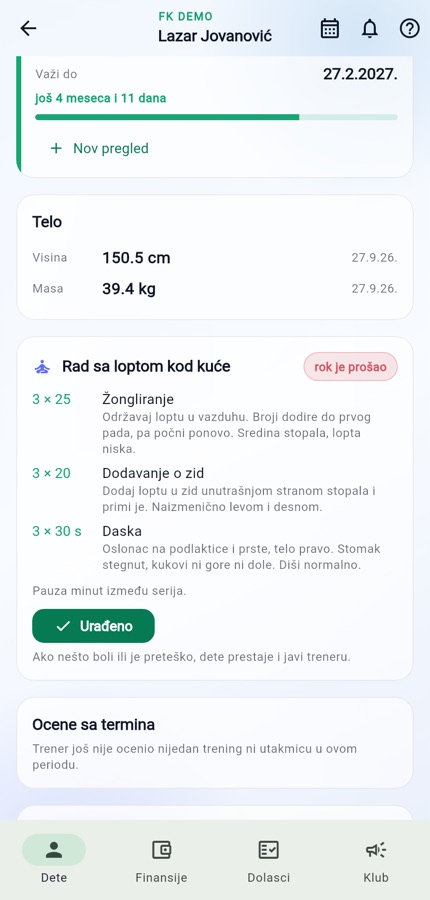
- Razvoj: trener ocenjuje u ciklusima od nekoliko nedelja. Vidite radar po oblastima (tehnika, taktika, fizika, psiha, socijala) i ukupnu ocenu 40–99, uz poređenje sa prethodnim ciklusom.
- Ocene sa termina: učinak i zalaganje sa pojedinačnih treninga i utakmica. Menjaju se od termina do termina i nisu ocena sposobnosti.
- Domaći rad: vežbe koje je trener zadao, sa opisom izvođenja. Kad dete uradi, dodirnite Urađeno. Ako nešto boli ili je preteško, dete prestaje i javi treneru.
- Utakmice: rezultat, ko je igrao i do kog minuta, ko je dao gol. Ceo izveštaj otvara sve.
5.Finansije
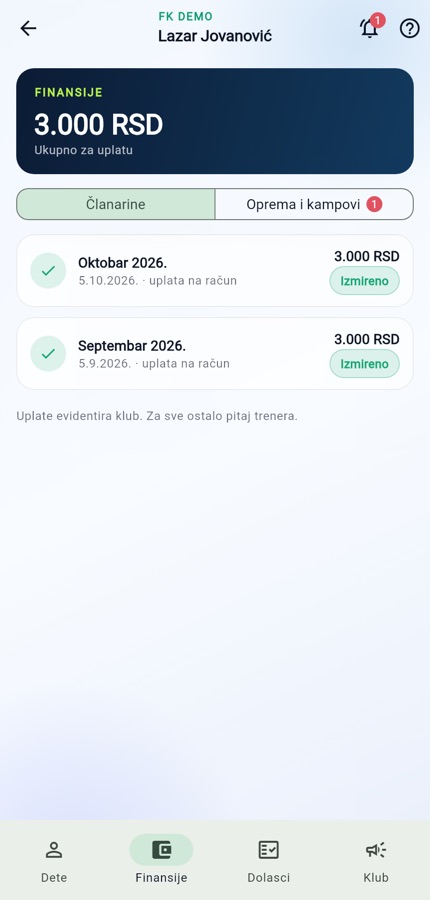
Na vrhu je Ukupno za uplatu. Ispod su članarine po mesecima (izmireno, delimično, duguje) i rok za uplatu. U delu Oprema i kampovi su trenerka, oprema i pripreme sa svakom ratom i koliko je ostalo.
Plaćate klubu kao i do sada (gotovinom treneru ili na račun kluba), a uplatu u aplikaciju upisuje klub. Kroz aplikaciju se ne plaća. Za pitanja o iznosu pitajte trenera ili klub.
6.Dolasci
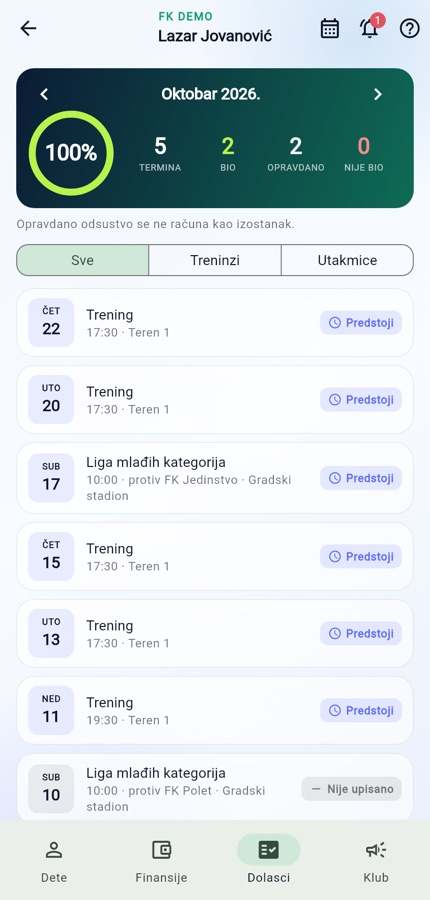
Mesec po mesec: procenat dolazaka i status svakog termina (Bio, Zakasnio, Opravdano, Nije bio, Otkazano, Predstoji). Gore birate Sve, Treninzi ili Utakmice. Opravdano odsustvo se ne računa kao izostanak. Ako dete neće doći, javite treneru u chatu.
7.Klub: dokumenti, chat, vesti
Dokumenti i saglasnosti
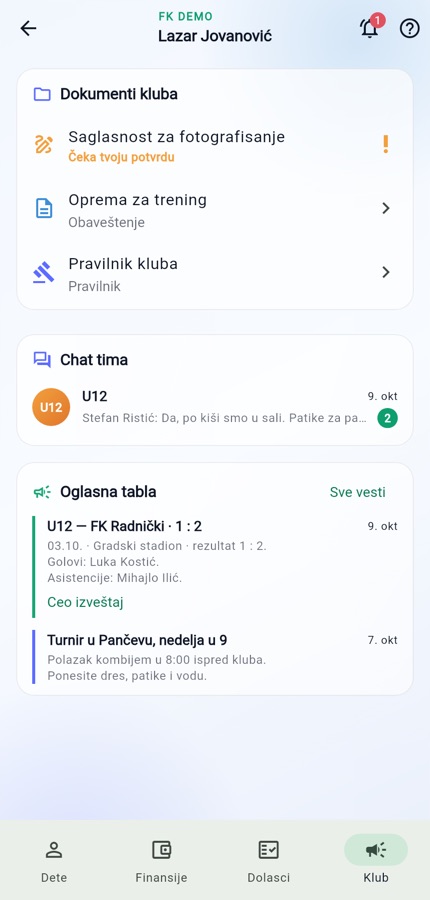
Pravilnik kluba, obaveštenja i saglasnosti (za fotografisanje, putovanje). Saglasnost potvrđujete dugmetom Saglasan/na sam — za (ime deteta), posebno za svako dete. Ako klub izmeni tekst, piše Tekst je izmenjen — potvrdi ponovo.
Chat tima
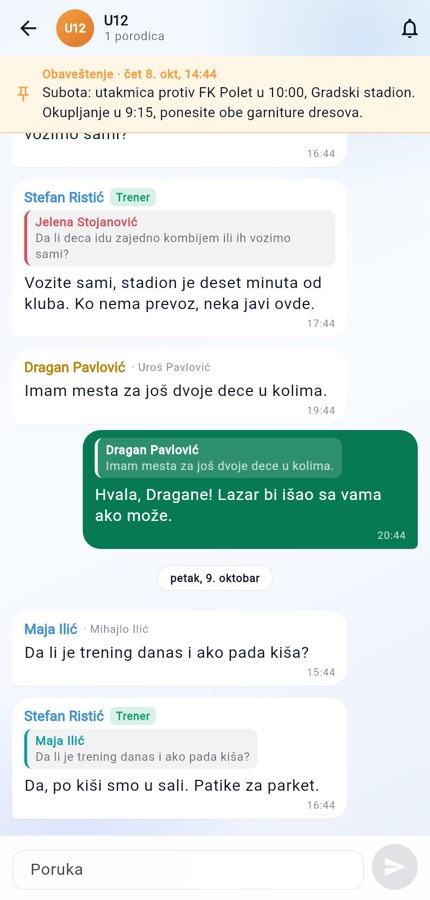
Ovde pitate trenera i druge roditelje iz tima: kad je polazak, šta se nosi na utakmicu, ko može da poveze decu. Napišite poruku i dodirnite Pošalji. Na tuđu poruku odgovarate sa Odgovori.
- Obaveštenja trenera stoje zakačena na vrhu nedelju dana.
- Ako je trener zatvorio razgovor (samo trener piše), možete da čitate, ali ne i da pišete.
- Svoju poruku možete obrisati: dodirnite je → Obriši poruku.
- Zvonce u traci razgovora ga utišava. Obaveštenja trenera i odgovori na vaše poruke i dalje stižu.
Oglasna tabla
Vesti tima: objave kluba i izveštaji sa utakmica koji nastaju iz rezultata koje je trener uneo.
8.Podešavanja obaveštenja
Zvonce → ikonica podešavanja gore desno → Podešavanja. Tu birate:
- koja obaveštenja želite (prisustvo, podsetnici, vesti, domaći, chat);
- koliko ranije stiže Podsetnik pred termin. Trening je podrazumevano nekoliko sati ranije, a utakmica dan ranije;
- tihe sate, kada ništa ne stiže (npr. od 22 do 7).
Poruka da je trening otkazan ili pomeren ne može da se isključi i stiže i u tihe sate. Ne treba da dovezete dete na trening koji je otkazan.
9.Raspored u vašem kalendaru
- Na kartici Dete dodirnite ikonicu U moj kalendar.
- Kopirajte link.
- U Google ili Apple kalendaru izaberite „Dodaj kalendar sa adrese" i nalepite link. Termini se posle toga sami ažuriraju.
Link je lični: ko ga ima, vidi raspored vašeg deteta, ali ne i ocene ni dolaske. Ako ga je neko dobio greškom, na istom mestu dodirnite Poništi link. Ikonica Raspored pokazuje sve termine u aplikaciji.
10.Česta pitanja
Ne stižu mi obaveštenja
- Proverite na zvoncetu da li piše „Push je uključen na ovom uređaju". Ako ne piše, dodirnite Uključi.
- iPhone: aplikacija mora biti dodata na početni ekran i otvorena sa ikonice, ne iz Safarija. Potreban je iOS 16.4 ili noviji.
- Proverite tihe sate u podešavanjima obaveštenja.
- Pošaljite sebi Probno obaveštenje (zvonce → ikonica podešavanja).
Ne mogu da se prijavim
Proverite adresu, slovo po slovo i bez kvačica (č, ć, š, ž, đ se pišu kao c, c, s, z, dj). Ako i dalje ne ide, nalog možda još nije aktiviran. Javite se klubu.
Zaboravio/la sam lozinku
Javite se klubu. Vlasnik postavlja novu privremenu lozinku, a pri prijavi postavljate svoju.
Piše „Nema povezanog deteta"
Nalog još nije povezan sa detetom. Javite treneru ili klubu.
Dete trenira i u drugom klubu koji koristi Sport Track Pro
Ne treba vam drugi nalog. Trener tog kluba vam da kod, a vi na spisku klubova dodirnete Pridruži se kodom i upišete ga. Pristup tom klubu se otvara kad ga aktivira podrška, isto kao prvi nalog.